domingo, 22 de marzo de 2015

Telegram, cómo instalarlo en Ubuntu


Telegram es una herramienta poderosa y segura.  Es una aplicación de mensajería (IM) parecida a Whatsapp pero, con muchas más bondades. 
Ahora, procederemos a la instalación paso a paso sobre un sistema operativo basado en Linux (Ubuntu 14.04). Lo primero es descargar el archivo desde el sitio oficial de Telegram (tsetup.0.7.23.tar.xz), también es posible hacerlo abriendo nuestro terminal (Ctrl+ Alt + T) y descargarlo directamente usando el comando "wget".


  • Una vez cargado el mismo (terminal), descargamos el archivo comprimido escribiendo esto: 
abrahams@abrahams:~$ wget https://updates.tdesktop.com/tlinux/tsetup.0.7.23.tar.xz
  • Procedemos a descomprimir nuestro archivo tarball y trabajamos directamente sobre el directorio donde se descomprimió el mismo:
abrahams@abrahams:~$ tar -xf tsetup.0.7.23.tar.xz
abrahams@abrahams:~$ cd Telegram/
  • Luego, ejecutamos el archivo binario "Telegram" desde nuestra línea de comandos (el terminal):
abraham@abraham:~/Telegram$ sudo ./Telegram


  • Una vez se ejecute el archivo binario saldrá la ventana de la aplicación y damos clic en "Start Messaging" y seguimos los pasos...

miércoles, 18 de marzo de 2015

...Del cómo compartir archivos y/o carpetas en Google Drive

En Google Drive, puedes compartir archivos como documentos, imágenes o archivos PDF sin tener que enviarlos por correo electrónico como adjuntos. Para compartir archivos, basta con indicar las direcciones de correo electrónico o las listas de distribución que quieras que tengan acceso a un archivo determinado.

Cómo compartir archivos con una dirección de correo electrónico o con una lista de distribución

  1. Ve a drive.google.com.
  2. Marca la casilla del archivo o la carpeta que quieras compartir.
  3. Haz clic en el icono para compartir google drive share icon.
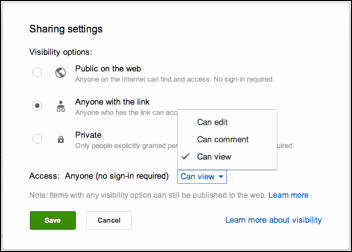
  4. Selecciona una opción de visibilidad: "Compartido de forma privada", "Cualquier usuario que reciba el enlace" o "Público en la Web".
    opciones de visibilidad
  5. Debajo de "Invitar a personas", escribe las direcciones de correo electrónico de las personas con las que quieras compartir ese archivo o carpeta. Puedes añadir a personas o a listas de distribución.
  6. En el menú desplegable que hay al lado de cada colaborador, elige su nivel de acceso: "Puede ver", "Puede comentar" o "Puede editar".
  7. Haz clic en Compartir y guardar.
¿Quieres compartir algo con una lista de distribución? Si compartes elementos con un grupo de más de 200 miembros, no olvides enviar notificaciones a los usuarios por correo electrónico. Tus compañeros de la lista tendrán que hacer clic en el enlace de la notificación para que el elemento compartido se muestre en su carpeta "Compartido conmigo".

Cómo enviar un enlace a un archivo compartido

Si has configurado un archivo o una carpeta con la opción "Cualquier usuario que reciba el enlace" o "Público", puedes enviar el enlace a otra persona para que pueda acceder.
  1. Ve a drive.google.com.
  2. Marca la casilla del archivo o la carpeta que quieras compartir.
  3. Haz clic en el icono para compartir google drive share icon.
  4. Copia el enlace al principio de la ventana "Configuración para compartir".
  5. Envía el enlace a una persona o lista de distribución por correo electrónico o por chat.

Cómo enviar un documento como archivo adjunto por correo electrónico

En Google Drive se elimina la necesidad de enviar archivos adjuntos por correo electrónico, pero si es absolutamente necesario, a continuación se explica cómo:
  1. Abre el archivo que quieras compartir.
  2. Accede al menú Archivo y selecciona Enviar por correo electrónico como archivo adjunto....
  3. Selecciona el tipo de archivo en el menú desplegable.
  4. Escribe las direcciones de correo electrónico de las personas a las que quieres enviar el archivo. También puedes escribir un asunto y un mensaje.
  5. Haz clic en Enviar. Los destinatarios recibirán el archivo como un archivo adjunto descargable en el formato que hayas seleccionado.

Consejos para compartir elementos de Google Drive

Avisa a las personas de que has compartido algo con ellas
Cuando compartas algo con una persona, esta recibirá una notificación por correo electrónico que le indicará que podrá acceder al elemento compartido la próxima vez que inicie sesión en Google Drive. ¿Prefieres no notificárselo? En ese caso, desmarca la casilla "Notificar a las personas por correo electrónico".
Añade muchos colaboradores rápidamente compartiendo elementos con un grupo de Google
En lugar de introducir las direcciones de correo electrónico de los colaboradores una por una, añade un grupo de Google. Todos los miembros del grupo tendrán acceso a lo que hayas compartido, incluidos quienes se unan al grupo posteriormente. Esta opción no admite listas de distribución que no sean grupos de Google.
Compartiendo múltiples archivos a la vez
Si quieres compartir varios elementos con tus colaboradores, muévelos a una carpeta y compártela con ellos. Dado que compartes la carpeta, esta se convierte en la puerta de acceso. Pueden acceder a cualquier elemento que guardes en ella y, si eliminas algún elemento, perderán dicho acceso.

Del cómo deshabilitar el UEFI en Windows 8x

El tedio de no poder instalar otro Sistema Operativo (SO) adicional a Windows 8x en el computador actual, lo resolveremos en un momento.
El UEFI (Unified Extensible Firmware Interface) es una interfaz de firmware estándar para computadores, diseñada para reemplazar el BIOS (sistema básico de entrada y salida), en nuestro caso, para instalar cualquier SO basado en Linux.
Procedimiento para deshabilitar UEFI:
Teniniendo activas de antemano las “Charm Bars”, clic en Configuración + Cambiar Configuración de PC.  Luego, clic en Actualizar y Recuperar, dentro de este menú hacemos clic en Recuperación, se desplegan en esa ventana tres opciones de la cual elegiremos Inicio Avanzado + Reiniciar Ahora.
 Esperemos que cargue el computador y nos mostrará una nueva pantalla.
De aquí, elegimos Troubleshoot (Solucionar Problemas). Nuevamente cargará otra ventana Advanced Options (Opciones Avanzadas) y hacemos clic en UEFI Firmware Settings deshabilitando por fin Secure Boot.  Vea imagen a continuación. Con estos pasos ya habremos podido deshabilitar el UEFI en cuestión, por lo cual, habremos concluimos nuestro tema en cuestión; que también puede ser deshabilitado accediendo a el BIOS del computador.


jueves, 18 de abril de 2013

Como Liberar un Samsung Galaxy GT-S5830 de Cualquier Telefónica y Gratis.

Paso a paso sobre linux...  

1. Para comprobar que nuestro teléfono inteligente esté o no bloqueado, tecleamos estos parámetros *#7465625#, si sale OFF no es necesario hacer nada, en caso contrario siga leyendo.

2. Necesitamos que también esté Rooteado (nuestro teléfono, hay muchas maneras de hacerlo y puedes buscar en muchos sitios de internet).
3. Descargamos el Android SDK en este enlace: http://developer.android.com/sdk/index.html
3. Abrimos un terminal en nuestro computador y la iniciamos en modo Root, siga los procedimientos abajo descritos sin saltarse ningún paso.

Me funcionó al 100%, puedo ponerle al teléfono un sim-card de cualquier telefónica, funciona para android 2.xx y 4.xx (en mi caso uso un GT-S5830 con Android 4.0.4).

Liberar-S5830l.pdf - Google Drive docs.google.com.  -Deben de tener instalado el paquete "android-tools-adb", lo pueden descargar desde un terminal: apt-get install android-tools-adb o desde el Centro de Software de Ubuntu (esto es con Ubuntu 12.10).  Abrir una terminal y, suponiendo que su descarga la han guardado en vuestro escritorio...:

abrahams@abramscas-pc:~$ sudo su
[sudo] password for abrahams:
root@abramscas-pc:/home/abrahams# cd Escritorio/
root@abramscas-pc:/home/abrahams/Escritorio# cd adt-bundle-linux-x86-20130219/
root@abramscas-pc:/home/abrahams/Escritorio/adt-bundle-linux-x86-20130219# cd sdk/
root@abramscas-pc:/home/abrahams/Escritorio/adt-bundle-linux-x86-20130219/sdk# cd platform-tools/
root@abramscas-pc:/home/abrahams/Escritorio/adt-bundle-linux-x86-20130219/sdk/platform-tools# ls
aapt aidl dexdump fastboot llvm-rs-cc renderscript
adb
api
dx
lib
NOTICE.txt source.properties
root@abramscas-pc:/home/abrahams/Escritorio/adt-bundle-linux-x86-20130219/sdk/platform-tools# adb shell
El programa «adb» no está instalado. Puede instalarlo escribiendo:
apt-get install android-tools-adb
root@:/home/abrahams/Escritorio/adt-bundle-linux-x86-20130219/sdk/platform-tools# adb shell
* daemon not running. starting it now on port 5037 *
* daemon started successfully *
# cd /
# mount -o remount rw
Usage: mount [-r] [-w] [-o options] [-t type] device directory
# mount -o remount rw /
# mkdir /efs
# mount -o nosuid,ro,nodev -t vfat /dev/block/st15 /efs
mount: No such file or directory
# mount -o nosuid,ro,nodev -t vfat /dev/block/stl5 /efs
# cat /efs/mits/perso.txt
00 00
00 00
00 00
01 01 71403#33402# 01 01 ��68405xxx�� 01 01 <ESTE ES EL NÚMERO DE LIBERACIÓN (8 Caracteres numéricos)>
root@abramscas-pc:/home/abrahams/Escritorio/adt-bundle-linux-x86-20130219/sdk/plaols# -too

Ahora lo que hacemos es cambiar de sim-card (le ponemos cualquiera) y al reconocer la tarjetita nos pide el código de desbloqueo y le digitamos el que obtuvimos con linux (el de 8 caracteres).  A disfrutar sin pagar... 
Así como esta imagen ha de quedar las suyas después de  ingresar el código generado.  Para verificar deben de volver a  ejecutar el primer paso, generándoles esta pantalla, Network Lock - OFF.  Ahora ya tenemos liberado nuestro teléfono inteligente.